
วิธีรีเซ็ต MacBook อย่างปลอดภัย ก่อนขายหรือยกให้คนอื่น
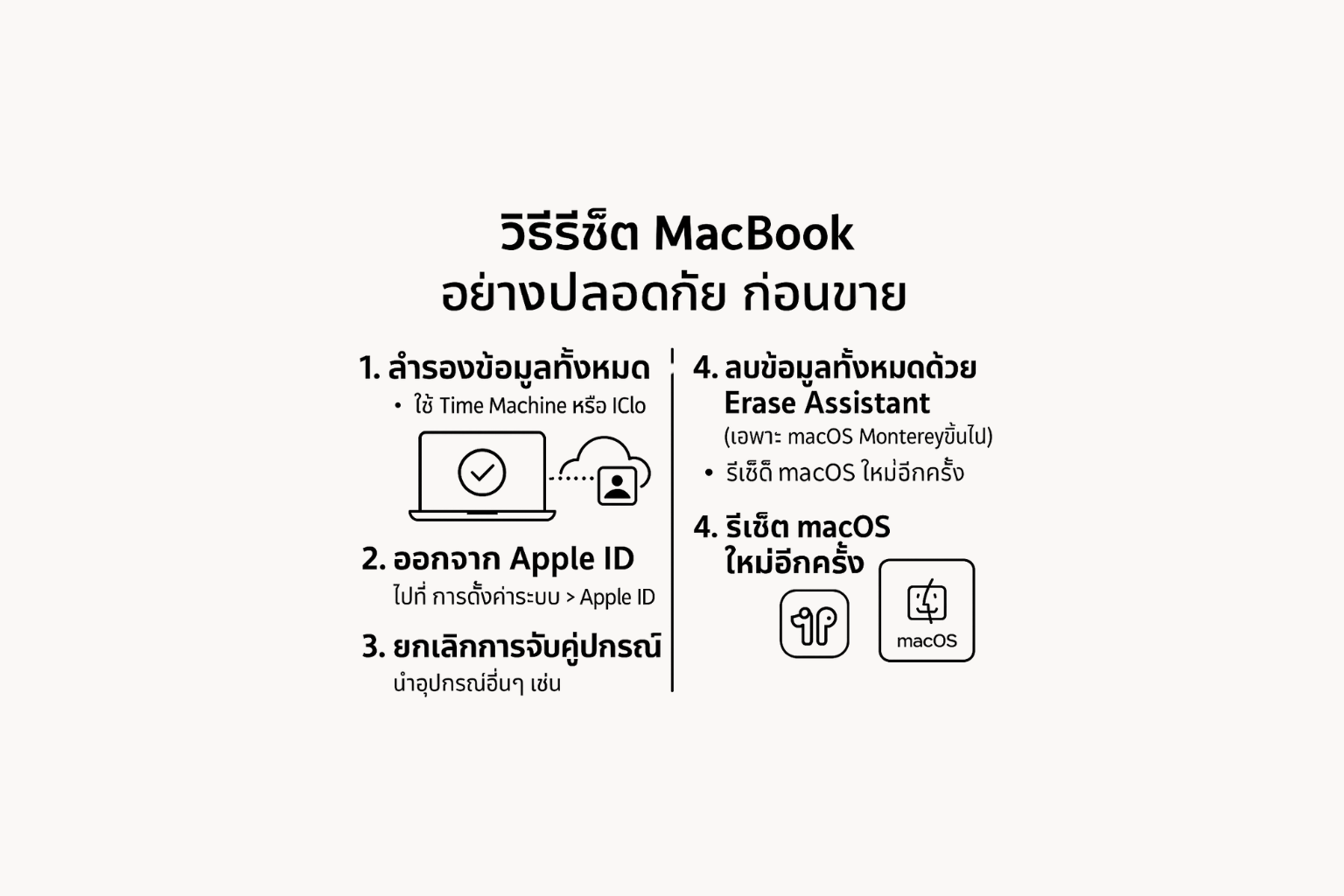
🧹 วิธีรีเซ็ต MacBook อย่างปลอดภัย ก่อนขายหรือยกให้คนอื่น
ป้องกันข้อมูลรั่วไหล รีเซ็ตให้ถูกต้อง ไม่ทิ้งปัญหาไว้กับผู้ใช้คนต่อไป
🔒 ทำไมต้องรีเซ็ต MacBook อย่างถูกวิธี?
ก่อนจะขายหรือส่งต่อ MacBook การรีเซ็ตเครื่องแบบ "ปลอดภัย" ไม่ใช่แค่ลบไฟล์ แต่หมายถึง:
- ป้องกันข้อมูลส่วนตัวไม่ให้รั่วไหล
- ปลดล็อก Apple ID เพื่อไม่ให้ติด Activation Lock
- เคลียร์บัญชี, แอป, รหัสผ่าน และการตั้งค่า
- ทำให้ผู้ใช้ใหม่เริ่มใช้งานได้เสมือนเครื่องใหม่
✅ ขั้นตอนการรีเซ็ต MacBook อย่างละเอียด
1. 📦 สำรองข้อมูลให้เรียบร้อย
คุณอาจต้องการข้อมูลบางอย่างในอนาคต แม้ไม่ได้ใช้เครื่องนี้แล้ว
ตัวเลือกในการสำรอง:
- Time Machine: เชื่อมกับ External Hard Drive แล้ว Backup
- iCloud Drive: อัปโหลดเอกสาร, รูปภาพ, รายชื่อ
- Google Drive, Dropbox: เก็บไฟล์สำคัญเพิ่มเติม
💡 ตรวจสอบให้แน่ใจว่าได้สำรองข้อมูลของแอป Notes, Calendar, Safari bookmarks, Mail และ Photos ด้วย
2. 🔓 ออกจากระบบ Apple ID และ iCloud
นี่เป็นขั้นตอนสำคัญที่สุด! ถ้าคุณลืมออกจากระบบ เครื่องจะติด Activation Lock
วิธีทำ:
- ไปที่ Apple Menu > System Settings > Apple ID
- คลิกที่ชื่อบัญชีด้านบน
- เลื่อนลง แล้วคลิก Sign Out (ออกจากระบบ)
- ป้อนรหัสผ่าน Apple ID เพื่อยืนยัน
🔐 หากคุณไม่ทำขั้นตอนนี้ ผู้ซื้อจะไม่สามารถเปิดเครื่องได้ และคุณจะต้องส่ง Apple ID ไปปลดล็อกให้ทีหลัง
3. 📱 ยกเลิกการจับคู่กับอุปกรณ์อื่น
- ยกเลิกการจับคู่ Apple Watch
- ลบ Bluetooth pairing กับอุปกรณ์อื่น เช่น เมาส์ หูฟัง คีย์บอร์ด
- หากใช้ Find My Mac ให้ปิดการใช้งาน
4. 🧽 ลบข้อมูลทั้งหมดจากเครื่อง
macOS Monterey หรือใหม่กว่า:
- ไปที่ System Settings > General > Transfer or Reset
- คลิก Erase All Content and Settings
- ป้อนรหัสผ่านเครื่อง
- ทำตามขั้นตอนบนหน้าจอจนจบ
macOS ก่อน Monterey:
- ปิดเครื่อง
- เปิดใหม่แล้วกด Command (⌘) + R ค้างไว้
- เข้า macOS Utilities
- เลือก Disk Utility
- ลบ Macintosh HD (หรือชื่อไดรฟ์หลัก)
- กลับไปที่เมนูหลัก แล้วเลือก Reinstall macOS
5. 💿 ติดตั้ง macOS ใหม่
หลังจากลบข้อมูลแล้ว ควรติดตั้งระบบปฏิบัติการใหม่ไว้ให้ผู้ใช้คนถัดไปสามารถเริ่มต้นใช้งานได้ทันที
ขั้นตอน:
- เลือก Reinstall macOS
- ทำตามคำแนะนำบนหน้าจอจนเครื่องรีบูตเสร็จ
📝 หากขายต่อผ่าน Apple Trade In หรือร้านค้า รีเซ็ตเสร็จแล้วสามารถปิดเครื่องไว้ในหน้าจอ Welcome ได้เลย
🚫 สิ่งที่ไม่ควรลืม
รายการทำแล้วหรือยังสำรองข้อมูลครบ | ✅ / ❌
ออกจาก Apple ID | ✅ / ❌
ปิด Find My Mac | ✅ / ❌
ลบข้อมูลทั้งหมด | ✅ / ❌
ติดตั้ง macOS ใหม่ | ✅ / ❌
ทดสอบว่าเปิดใช้งานได้ปกติ | ✅ / ❌
ออกจาก Apple ID | ✅ / ❌
ปิด Find My Mac | ✅ / ❌
ลบข้อมูลทั้งหมด | ✅ / ❌
ติดตั้ง macOS ใหม่ | ✅ / ❌
ทดสอบว่าเปิดใช้งานได้ปกติ | ✅ / ❌
🛡️ วิธีป้องกันความผิดพลาดในอนาคต
- จด Apple ID และรหัสผ่านเก็บไว้อย่างปลอดภัย
- ตรวจสอบให้แน่ใจว่าไม่มี iCloud หรือบัญชีใดเชื่อมอยู่
- หากคุณลืมรหัสผ่าน Apple ID – กู้คืนทันทีที่ยังมีเครื่องอยู่ในมือ
สรุป
การรีเซ็ต MacBook อย่างปลอดภัยก่อนส่งต่อเครื่องให้คนอื่นคือสิ่งที่ผู้ใช้ Apple ทุกคนควรรู้ ไม่ใช่แค่การล้างข้อมูลธรรมดา แต่คือการ ปกป้องข้อมูลส่วนตัว + เคลียร์บัญชี + เตรียมเครื่องให้ใหม่เอี่ยม สำหรับเจ้าของใหม่
 LINE
LINE
auto_awesome
บทความที่เกี่ยวข้อง



เครื่อง Apple มีปัญหา?
ประเมินฟรีก่อนซ่อมทุกครั้ง · อะไหล่แท้ · รับประกันสูงสุด 1 ปี