
วิธีใช้ Split View บน iPadOS: แบ่งหน้าจอทำงาน 2 แอปพร้อมกัน
📌 ทำไมต้องใช้ Split View?
ฟีเจอร์ Split View ช่วยให้คุณสามารถเปิดแอปสองตัวบนหน้าจอ iPad ได้พร้อมกัน เช่น เปิด Safari หาข้อมูล และจดบันทึกใน Notes ไปพร้อมกัน เพิ่มประสิทธิภาพในการทำงานอย่างเห็นได้ชัด
🔹 วิธีเปิดใช้งาน Split View
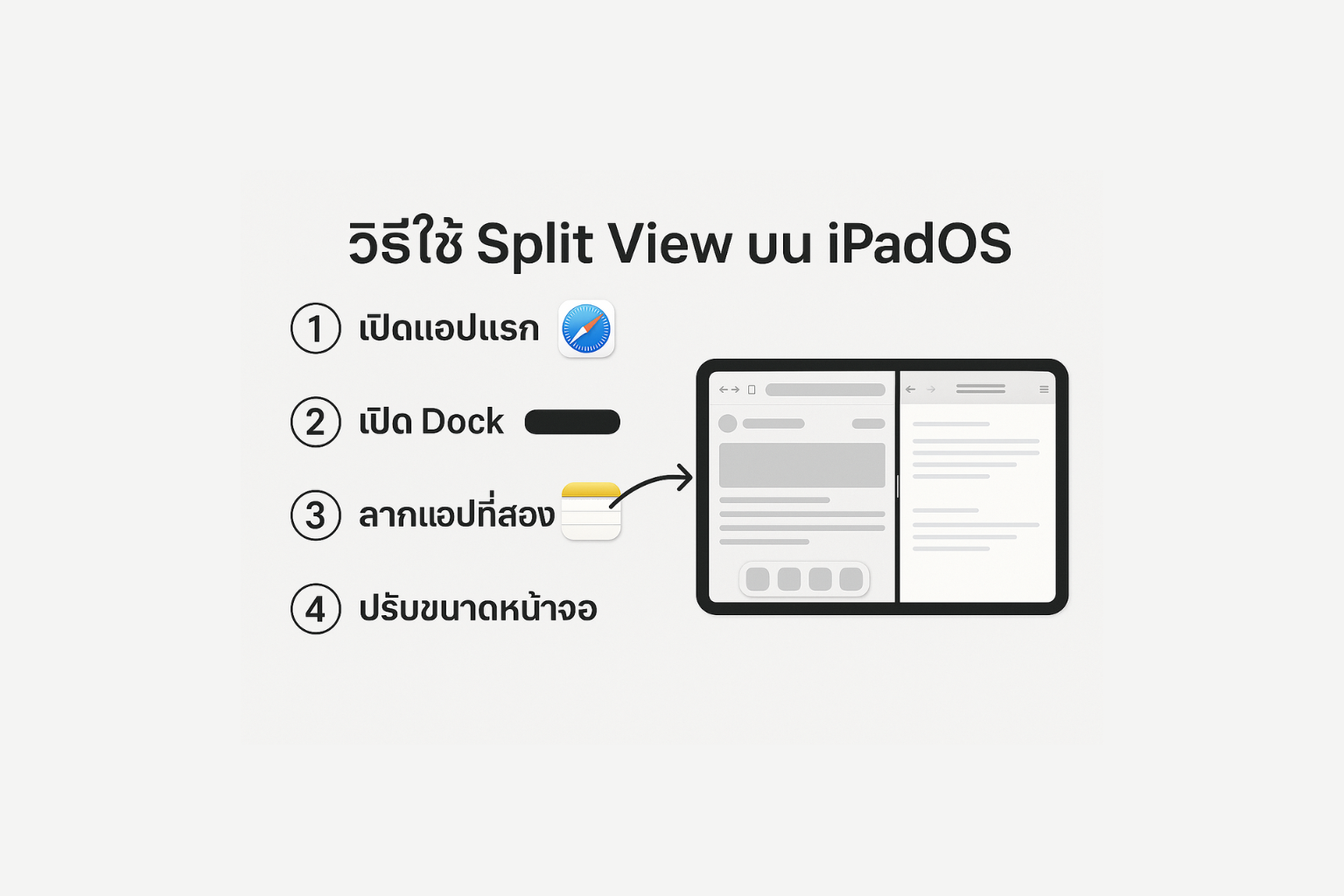
✅ ขั้นตอนที่ 1: เปิดแอปแรก
- เปิดแอปที่คุณต้องการใช้งานก่อน เช่น Safari
✅ ขั้นตอนที่ 2: เปิด Dock
- ปัดขึ้นเบาๆ จากขอบล่างหน้าจอ เพื่อเรียก Dock
✅ ขั้นตอนที่ 3: ลากแอปที่สอง
- แตะค้างที่ไอคอนแอปที่สองใน Dock (เช่น Notes)
- ลากไปด้านซ้ายหรือขวาของหน้าจอ แล้วปล่อย
✅ ขั้นตอนที่ 4: ปรับขนาดหน้าจอ
- จะมีเส้นแบ่งระหว่างสองแอป
- สามารถลากเส้นแบ่งเพื่อปรับขนาดแต่ละฝั่งได้
📸 ตัวอย่างภาพประกอบ
✅ Split View ใช้งานจริง
- ซ้าย: Safari
- ขวา: Notes
- มีแถบปรับขนาดตรงกลาง
🛠 ทิปเสริมมืออาชีพ
- แตะปุ่ม ๐๐๐ ด้านบนหน้าต่าง (Multitasking button) เพื่อเลือกโหมด Split View ได้โดยตรง
- ใช้คีย์บอร์ดเสริม (Magic Keyboard) จะสามารถสลับแอปได้ไวขึ้น
- ใช้แอปที่รองรับ Drag & Drop ข้อมูลระหว่างกัน เช่น Safari → Notes
🧩 ออกจาก Split View
- ลากแอปที่ไม่ต้องการไปสุดขอบจอด้านขวาหรือซ้าย
- iPad จะกลับสู่การใช้งานแอปเดียว
📍 สรุป
ฟีเจอร์ Split View บน iPadOS เป็นหนึ่งในความสามารถที่ช่วยยกระดับการทำงานให้เหมือนบนคอมพิวเตอร์ ใช้ง่าย ทำได้ทุกคน ลองใช้งานแล้วคุณจะไม่อยากกลับไปใช้แอปเดียวอีกเลย!
 LINE
LINE
auto_awesome
บทความที่เกี่ยวข้อง



เครื่อง Apple มีปัญหา?
ประเมินฟรีก่อนซ่อมทุกครั้ง · อะไหล่แท้ · รับประกันสูงสุด 1 ปี