
AirDrop ไม่ขึ้น ส่งไฟล์ไม่ได้? รวมวิธีแก้ไขครบจบในที่เดียว (iPhone, iPad, Mac)
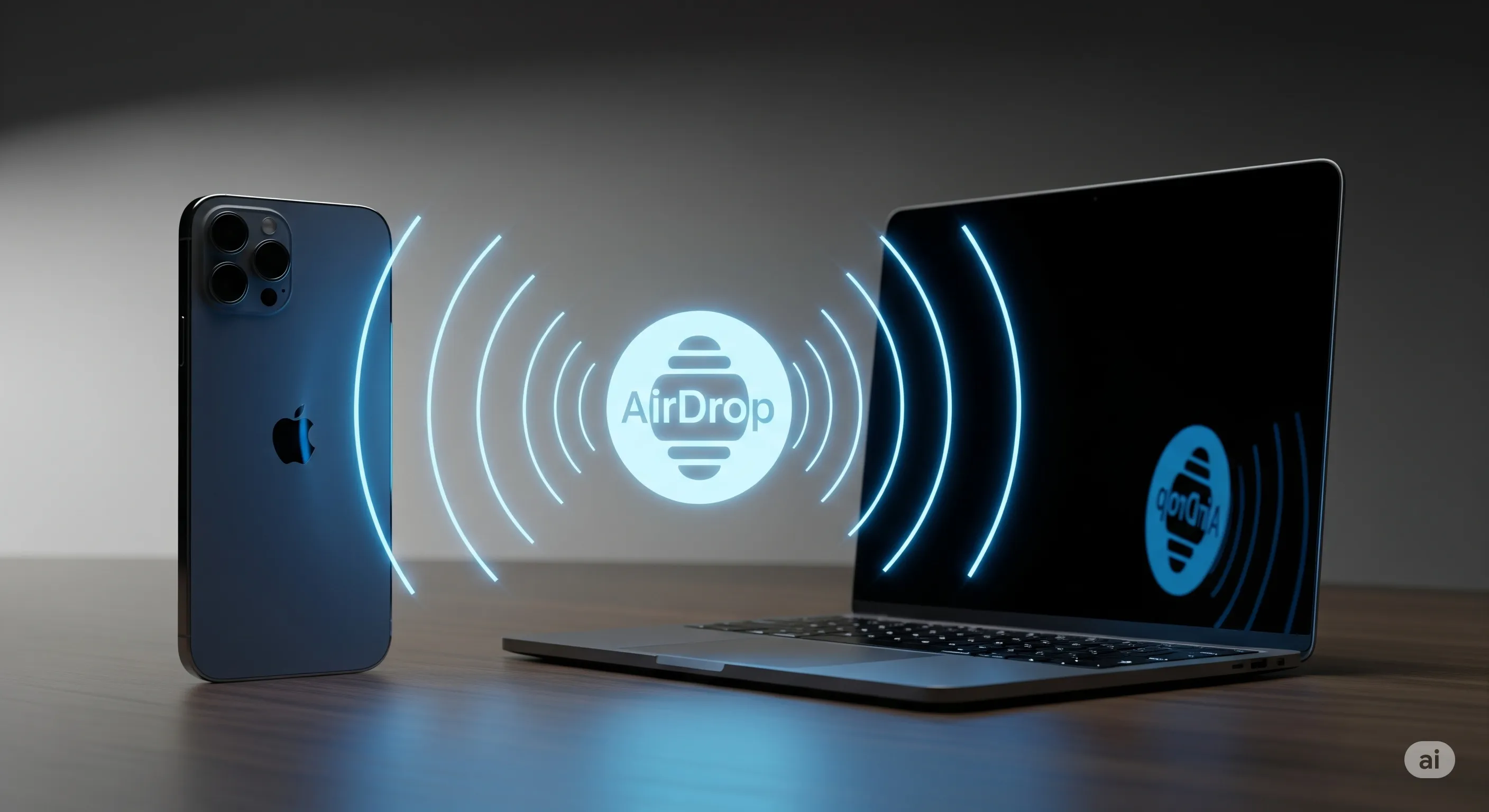
AirDrop เป็นฟีเจอร์สุดเจ๋งของ Apple ที่ช่วยให้การส่งรูปภาพ, วิดีโอ, หรือไฟล์ต่างๆ ระหว่าง iPhone, iPad และ Mac เป็นเรื่องง่ายแค่ปลายนิ้ว แต่เชื่อว่าหลายคนต้องเคยเจอปัญหาสุดคลาสสิก... พอจะใช้จริงจัง กลับ "หากันไม่เจอ" ซะอย่างนั้น!
ไม่ต้องหัวร้อนไปครับ! ปัญหานี้ส่วนใหญ่เกิดจากเรื่องเล็กๆ น้อยๆ ที่เรามองข้ามไป มาไล่เช็คกันทีละข้อ รับรองว่า AirDrop ของคุณจะกลับมาใช้งานได้ปกติแน่นอน
✅ เช็คลิสต์เบื้องต้น แก้ปัญหาด่วน (ส่วนใหญ่จบตรงนี้!)
ให้ตรวจสอบทั้งเครื่องที่จะ ส่ง และเครื่องที่จะ รับ นะครับ
- เปิด Wi-Fi และ Bluetooth: AirDrop จำเป็นต้องใช้ทั้งสองอย่างในการทำงาน ตรวจสอบให้แน่ใจว่าไอคอน Wi-Fi และ Bluetooth ใน Control Center เป็น สีฟ้า (เปิดใช้งานอยู่) ไม่ใช่แค่สีขาว (ตัดการเชื่อมต่อชั่วคราว)
- ปิด Personal Hotspot: หากเครื่องใดเครื่องหนึ่งเปิดแชร์อินเทอร์เน็ต (Personal Hotspot) อยู่ จะทำให้ AirDrop ใช้งานไม่ได้ ให้ปิดก่อนครับ
- ตั้งค่าการรับเป็น "ทุกคน" (สำคัญที่สุด!): นี่คือสาเหตุอันดับหนึ่ง! หลายครั้งที่เราอาจตั้งไว้เป็น "เฉพาะรายชื่อ" (Contacts Only) แล้วเครื่องหากันไม่เจอ
- วิธีแก้: เข้า Control Center > กดค้างที่กรอบ Wi-Fi/Bluetooth > แตะที่ AirDrop > เลือก "ทุกคน เป็นเวลา 10 นาที" (Everyone for 10 Minutes) เพื่อให้แน่ใจว่าจะมองเห็นกันแน่นอน
- ปลดล็อกหน้าจอ และขยับเข้ามาใกล้ๆ: ทั้งสองเครื่องต้องปลดล็อกหน้าจออยู่ และควรวางอยู่ใกล้กันในระยะไม่เกิน 9 เมตร (30 ฟุต)
🤔 ยังไม่เจออีก? ลองดูวิธีแก้เชิงลึกเหล่านี้
หากทำตามเช็คลิสต์ข้างบนแล้วยังไม่ได้ผล ลองดูวิธีเหล่านี้เพิ่มเติมครับ
- รีสตาร์ทเครื่อง (The Classic Restart): วิธีแก้ปัญหาสุดคลาสสิกที่ได้ผลเสมอ ลองปิด-เปิดใหม่ทั้งเครื่องส่งและเครื่องรับ
- ตรวจสอบโหมดห้ามรบกวน (Focus/Do Not Disturb): บางครั้งการเปิดโหมดเหล่านี้อาจปิดกั้นการแจ้งเตือน ทำให้เราไม่เห็นว่ามีคนพยายาม AirDrop หา
- เช็ค Firewall (สำหรับผู้ใช้ Mac): บางที Firewall ของ macOS อาจบล็อกการเชื่อมต่อที่เข้ามา
- ไปที่ System Settings > Network > Firewall
- คลิกที่ Options...
- หาดูว่า "Block all incoming connections" ไม่ได้ถูกติ๊กอยู่
- อัปเดตซอฟต์แวร์: ตรวจสอบให้แน่ใจว่าทั้ง iOS, iPadOS และ macOS ของคุณเป็นเวอร์ชันล่าสุด เพราะอาจมีการแก้ไขข้อบกพร่องที่เกี่ยวกับ AirDrop
- รีเซ็ตการตั้งค่าเครือข่าย (วิธีสุดท้าย): หากลองทุกทางแล้วยังไม่ได้ผล การรีเซ็ตการตั้งค่าเครือข่ายอาจช่วยได้ แต่ คำเตือน: วิธีนี้จะลบรหัสผ่าน Wi-Fi ทั้งหมดที่เคยบันทึกไว้
- บน iPhone/iPad: ไปที่ Settings > General > Transfer or Reset iPhone > Reset > Reset Network Settings
หวังว่าวิธีเหล่านี้จะช่วยให้ AirDrop ของคุณกลับมาส่งไฟล์ปร๋อได้เหมือนเดิมนะครับ!
 LINE
LINE
auto_awesome
บทความที่เกี่ยวข้อง



เครื่อง Apple มีปัญหา?
ประเมินฟรีก่อนซ่อมทุกครั้ง · อะไหล่แท้ · รับประกันสูงสุด 1 ปี